画像登録
初期状態・サンプルのみ。ブラウザー固有の入力値・選択・登録画像は含みません。
画面内の文字(解析用)
本文へ移動
SAMURAI
社内ワークスペース
TOPページ
マーケティング
投融資管理
資金管理
月締め・PDF
AUM情報に戻る
AUMのスクショをそのまま使う

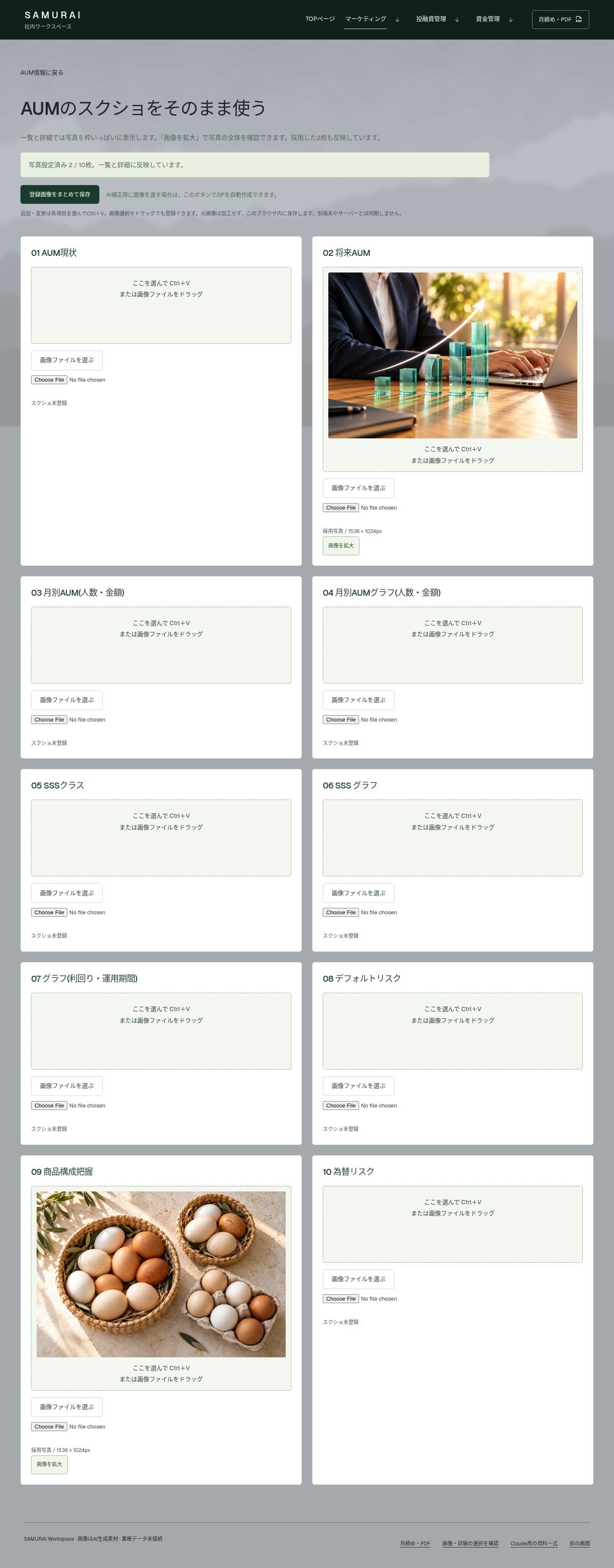
一覧と詳細では写真を枠いっぱいに表示します。「画像を拡大」で写真の全体を確認できます。採用した2枚も反映しています。

写真設定済み 2 / 10枚。一覧と詳細に反映しています。

登録画像をまとめて保存

AI補正用に画像を渡す場合は、このボタンでZIPを自動作成できます。

追加・変更は各項目を選んでCtrl+V。画像選択やドラッグでも登録できます。元画像は加工せず、このブラウザ内に保存します。別端末やサーバーとは同期しません。

01 AUM現状

ここを選んで Ctrl+V
または画像ファイルをドラッグ

画像ファイルを選ぶ

スクショ未登録

02 将来AUM

ここを選んで Ctrl+V
または画像ファイルをドラッグ

画像ファイルを選ぶ

採用写真 / 1536 × 1024px

画像を拡大
03 月別AUM(人数・金額)

ここを選んで Ctrl+V
または画像ファイルをドラッグ

画像ファイルを選ぶ

スクショ未登録

04 月別AUMグラフ(人数・金額)

ここを選んで Ctrl+V
または画像ファイルをドラッグ

画像ファイルを選ぶ

スクショ未登録

05 SSSクラス

ここを選んで Ctrl+V
または画像ファイルをドラッグ

画像ファイルを選ぶ

スクショ未登録

06 SSS グラフ

ここを選んで Ctrl+V
または画像ファイルをドラッグ

画像ファイルを選ぶ

スクショ未登録

07 グラフ(利回り・運用期間)

ここを選んで Ctrl+V
または画像ファイルをドラッグ

画像ファイルを選ぶ

スクショ未登録

08 デフォルトリスク

ここを選んで Ctrl+V
または画像ファイルをドラッグ

画像ファイルを選ぶ

スクショ未登録

09 商品構成把握

ここを選んで Ctrl+V
または画像ファイルをドラッグ

画像ファイルを選ぶ

採用写真 / 1536 × 1024px

画像を拡大
10 為替リスク

ここを選んで Ctrl+V
または画像ファイルをドラッグ

画像ファイルを選ぶ

スクショ未登録

SAMURAI Workspace · 画像はAI生成素材 · 業務データ未接続

月締め・PDF
画像・詳細の選択を確認
Claude用の資料一式
前の画面
リンク
- 本文へ移動 : #content
- SAMURAI社内ワークスペース : #home
- TOPページ : #home
- マーケティング : #marketing
- 事業計画 : #folder/plan
- 2026事業計画 (修正版) : #document/sheet-01
- KPI : #folder/kpi
- KPI : #document/sheet-02
- 目次 : #folder/index
- 目次 : #document/sheet-03
- AUM情報 : #folder/aum
- AUM現状 : #document/sheet-05
- 将来AUM : #document/sheet-06
- 月別AUM(人数・金額) : #document/sheet-07
- 月別AUMグラフ(人数・金額) : #document/sheet-08
- SSSクラス : #document/sheet-09
- SSS グラフ : #document/sheet-10
- グラフ(利回り・運用期間) : #document/sheet-11
- デフォルトリスク : #document/risk-default
- 商品構成把握 : #document/product-mix
- 為替リスク : #document/fx-risk
- 販売償還情報 : #folder/sales
- 月別販売償還情報 : #document/sheet-13
- 当月販売結果 : #document/sheet-14
- 販売構成 : #document/sheet-15
- 当月販売ステータス : #document/sheet-16
- ステータス別情報 ➡ : #document/sheet-17
- 月別ステータス別情報 : #document/sheet-18
- 回収指標 : #document/sheet-19
- ファンド一覧 : #document/sheet-20
- 月別GP料率 : #document/sheet-21
- 大口投資家 TOP50 : #document/sheet-22
- GP情報 : #folder/gp
- 継続率 : #document/sheet-24
- コホート(人数) : #document/sheet-25
- コホート(金額) : #document/sheet-26
- コホート(一人当たりAUM) : #document/sheet-27
- 他社比較 : #folder/comparison
- 各社AUM集計 : #document/sheet-29
- マーケティング : #folder/marketing
- 広告媒体別CPA(セレス運用) : #document/sheet-31
- 広告媒体別CPA(マイクロアド) : #document/sheet-32
- 広告媒体別CPA(SOZOM運用) : #document/sheet-33
- アフィ数値確認 : #document/sheet-34
- NO数(AF・AF以外) : #document/sheet-35
- 広告媒体別獲得人数グラフ : #document/sheet-36
- 施策管理 : #document/sheet-37
- 口座開設転換率(月別) : #document/sheet-38
- 投融資管理 : #department/investment
- 投融資管理の一覧 : #department/investment
- 貸付・投融資一覧構成案 : #document/loans
- 為替の状況構成案 : #document/investment-fx
- 集中度構成案 : #document/concentration
- 資金管理 : #department/treasury
- 資金管理の一覧 : #department/treasury
- デポジット構成案 : #document/deposits
- 入出金構成案 : #document/cashflow
- 資金繰り構成案 : #document/liquidity
- 月締め・PDF : #monthly
- AUM情報に戻る : #folder/aum
- 月締め・PDF : #monthly
- 画像・詳細の選択を確認 : #choices
- Claude用の資料一式 : ../../handoff/CLAUDE_HANDOFF_v1.10_GraphAdjacent_20261029.zip
- 前の画面 : ../marketing-v1.9/